Знать частоту оперативной памяти полезно, если вы хотите улучшить производительность компьютера или просто понять, насколько он мощный. Эта информация поможет вам при покупке новой памяти или при диагностике возможных проблем со скоростью работы системы.
- Что такое частота оперативной памяти и почему ее важно знать
- Как узнать частоту оперативной памяти в Windows без программ
- Проверить частоту оперативной памяти через «Диспетчер задач»
- Как узнать частоту ОЗУ с помощью командной строки
- Где найти информацию о памяти в «Свойствах системы»
- Как посмотреть максимальную частоту оперативной памяти
- Как узнать, какая частота указана на оперативной памяти
- Как посмотреть частоту оперативной памяти в BIOS
- Программы для проверки частоты оперативной памяти
- CPU-Z: универсальный и бесплатный инструмент
- AIDA64: мощный системный информатор
- Специальные случаи: ноутбуки и старые системы
- Как узнать частоту оперативной памяти на ноутбуке
- Как посмотреть частоту оперативной памяти на Windows 7
- Итоги: лучшие способы узнать частоту оперативки
- Частые вопросы (FAQ)
Что такое частота оперативной памяти и почему ее важно знать
Частота оперативной памяти, которую иногда называют просто «герцовкой» или «МГц», – это скорость, с которой память может работать. Представьте ее как ширину дороги: чем она больше, тем больше данных может «проехать» одновременно, и система работает быстрее. Если вы планируете добавить в компьютер новый модуль памяти, важно подобрать его с правильной частотой, чтобы все компоненты работали вместе без сбоев.
Интересно, что реальная частота работы DDR памяти (например, DDR4) в программах часто показывается как половина от цифры, указанной на наклейке. Это связано с особенностями технологии, но для пользователя важнее именно эффективная скорость.
Как узнать частоту оперативной памяти в Windows без программ
Самый быстрый способ проверить частоту оперативной памяти на компьютере – использовать стандартные инструменты Windows 10 или Windows 11.
Проверить частоту оперативной памяти через «Диспетчер задач»
Это самый простой метод, который работает в современных версиях Windows.
- Нажмите одновременно клавиши Ctrl + Shift + Esc на клавиатуре. Откроется «Диспетчер задач».
- Если окно открылось в компактном виде, нажмите «Подробнее» внизу.
- Перейдите на вкладку «Производительность».
- Выберите раздел «Память».
- В правой части окна, рядом с графиком, вы увидите основные параметры. Здесь указана «Скорость (МГц)» – это именно текущая частота работы вашей оперативной памяти.
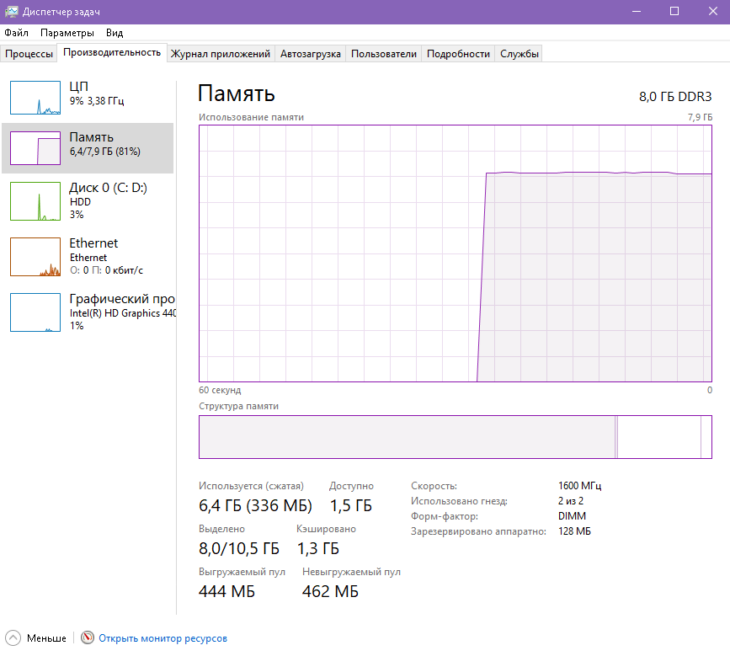
Этот метод мгновенно показывает реальную частоту, на которой работает память прямо сейчас. Она может быть ниже максимальной, если система не настроена на полную скорость.
Как узнать частоту ОЗУ с помощью командной строки
Для любителей точных данных есть удобная команда.
- Нажмите клавиши Win + R, введите
cmdи нажмите Enter. - В открывшейся командной строке введите следующую команду и нажмите Enter:
wmic memorychip get speed - Система выведет одно или несколько чисел. Это частота в МГц для каждого установленного модуля памяти. Если вы видите две одинаковые цифры, значит, у вас установлены две планки с одинаковой частотой.
Это универсальный способ узнать частоту оперативной памяти через командную строку, который работает на Windows 7, Windows 10 и Windows 11.
Где найти информацию о памяти в «Свойствах системы»
К сожалению, в стандартных «Свойствах системы» (которые открываются через правый клик на «Этот компьютер» -> «Свойства») частота оперативной памяти не указывается. Здесь показывается только общий объем. Поэтому для проверки частоты оперативки лучше использовать предыдущие методы.
Как посмотреть максимальную частоту оперативной памяти
Текущая рабочая частота может быть ниже той, на которую способна ваша память или материнская плата. Чтобы узнать максимальные возможности, нужно заглянуть в BIOS/UEFI или посмотреть на наклейку на самом модуле.
Как узнать, какая частота указана на оперативной памяти
Если компьютер не работает или вы просто хотите проверить модуль физически, можно найти данные прямо на нем.
- Выключите компьютер, отсоедините все провода и откройте корпус.
- Найдите установленные модули оперативной памяти (длинные планки).
- На каждой планке есть наклейка с информацией. Ищите цифры, которые имеют маркировку «MHz», «PC4-…» или просто крупное число (например, 3200, 3600). Это и есть номинальная частота модуля. Например, DDR4-3200 означает максимальную эффективную частоту 3200 МГц.
Важно учитывать, что установка модулей с разной частотой обычно приводит к тому, что система будет работать на скорости самого медленного модуля. Поэтому при покупке новой памяти старайтесь выбирать модули с одинаковой частотой.
Как посмотреть частоту оперативной памяти в BIOS
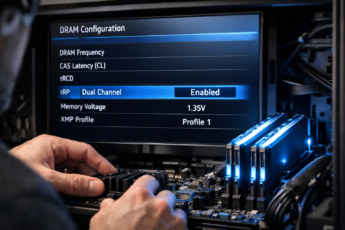
BIOS (или его современная версия UEFI) – это базовая система компьютера, где можно увидеть и настроить многие параметры оборудования, включая частоту памяти.
- Перезагрузите компьютер.
- Во время запуска (до появления загрузки Windows) нажимайте специальную клавишу. Чаще всего это F2, Del или F10. Клавиша может отличаться, ее обычно пишут на экране при запуске.
- В меню BIOS/UEFI найдите раздел, связанный с памятью (например, «Advanced», «Overclocking», «Memory Settings»).
- В этом разделе будет указана информация о частоте DRAM, Memory Frequency или подобный параметр. Здесь часто показывается и текущая, и поддерживаемая частота.
Не меняйте случайно значения в BIOS, если не уверены в своих действиях! Это может привести к нестабильной работе компьютера. Просто посмотрите информацию и выйдите без сохранения изменений (обычно клавиша Esc).
Программы для проверки частоты оперативной памяти
Если вы хотите получить максимально полные данные о своей системе, включая тест частоты оперативной памяти и другие тонкие параметры, лучше всего воспользоваться специальными утилитами.
CPU-Z: универсальный и бесплатный инструмент
Одна из самых популярных программ – CPU-Z. Она маленькая, бесплатная и показывает детальную информацию.
- Загрузите и установите программу.
- Откройте ее и перейдите на вкладку «Memory».
- В разделе «Timings» вы увидите параметр «DRAM Frequency». Это реальная тактовая частота (в МГц). Для памяти DDR умножьте это число на 2, чтобы получить эффективную частоту, которую обычно указывают на модуле. Например, если программа показывает 1600 МГц, то ваша память работает как DDR-3200.
- На вкладке «SPD» можно выбрать каждый слот памяти и увидеть его характеристики, включая поддерживаемые частоты.
AIDA64: мощный системный информатор
Программа AIDA64 предоставляет очень подробный отчет о каждом компоненте компьютера. Это более продвинутый инструмент.
- После запуска программы в левом дереве меню разверните раздел «Системная плата» и выберите «SPD».
- В правой части окна будет представлена полная информация о каждом модуле памяти: максимальная частота, тип (например, DDR4), производитель и даже дата производства.
Программы вроде CPU-Z или AIDA64 также показывают, какую частоту оперативной памяти поддерживает процессор и материнская плата, что очень полезно при планировании апгрейда.
Специальные случаи: ноутбуки и старые системы
Как узнать частоту оперативной памяти на ноутбуке
Все методы, описанные выше, работают и для ноутбуков. Однако физически посмотреть наклейку на модуле в ноутбуке часто сложнее, так как для этого обычно нужно откручивать нижнюю крышку, а иногда и другие компоненты. Поэтому для ноутбука лучше всего использовать программные методы: «Диспетчер задач», командную строку или CPU-Z.
Как посмотреть частоту оперативной памяти на Windows 7
В Windows 7 «Диспетчер задач» не показывает частоту памяти. Поэтому в этой системе оптимально использовать:
- Командную строку с командой
wmic memorychip get speed. - Бесплатную программу CPU-Z.
Итоги: лучшие способы узнать частоту оперативки
Мы рассмотрели много методов, от самых простых до более профессиональных. Вот краткий итог, чтобы вы могли быстро выбрать подходящий для себя:
- Для мгновенной проверки текущей частоты в Windows 10/11 – используйте «Диспетчер задач». Это быстро и не требует установки чего-либо.
- Для точных данных о каждом модуле и максимальной частоте – лучший выбор бесплатная программа CPU-Z.
- Если компьютер не включается или вы выбираете новую память – посмотрите на наклейку на самом модуле или проверьте поддерживаемую частоту в BIOS/UEFI.
- Для универсального командного метода, работающего почти в любой системе – запомните команду
wmic memorychip get speed.
Знание частоты своей оперативной памяти дает вам контроль над конфигурацией компьютера и помогает принимать правильные решения при его обновлении.
Частые вопросы (FAQ)
Как узнать, на какой частоте работает оперативная память в Windows 11?
В Windows 11 самый простой способ – открыть «Диспетчер задач» (Ctrl+Shift+Esc), перейти на вкладку «Производительность», выбрать «Память» и найти значение «Скорость (МГц)». Это текущая рабочая частота.
Как узнать максимальную частоту оперативной памяти на материнской плате?
Максимальную поддерживаемую частоту материнской платы лучше всего узнать из ее официальных спецификаций на сайте производителя. Также эту информацию можно увидеть в программах типа CPU-Z или AIDA64 на вкладках, связанных с системной платой (Mainboard). В BIOS также часто указаны доступные профили частоты памяти.
Можно ли использовать модули памяти с разной частотой?
Технически это возможно, но система будет работать на скорости самого медленного модуля. Кроме того, это может иногда приводить к нестабильности. Поэтому для оптимальной работы рекомендуется использовать модули одинаковой частоты, объема и от одного производителя.