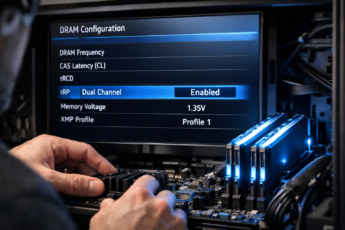
Вы когда-нибудь задумывались, почему в компьютерах часто стоит две или четыре планки оперативной памяти, а не одна большая? Это не просто так. За этим скрывается технология, которая может ускорить вашу систему без лишних затрат. Давайте разберемся, что такое двухканальный режим оперативной памяти и почему он важен для каждого пользователя.

- Что такое двухканальный режим оперативной памяти простыми словами
- Чем двухканальный режим лучше одноканального?
- Что нужно для работы двухканального режима? Три главных условия
- В какие слоты вставлять оперативную память для двухканального режима
- Как включить двухканальный режим оперативной памяти
- Особенности для ноутбуков и памяти DDR4/DDR5
- Частые вопросы и проблемы
- Итоги и главные выводы
- FAQ: Часто задаваемые вопросы о двухканальном режиме
Что такое двухканальный режим оперативной памяти простыми словами
Представьте себе широкую дорогу с одной полосой. По ней машины (данные) едут на работу к процессору. Пробки неизбежны. Теперь добавьте вторую полосу движения. Пропускная способность дороги резко возрастает, и пробки исчезают. Именно так работает двухканальный режим (или dual channel).
Это технология, которая позволяет двум одинаковым модулям ОЗУ работать в паре, одновременно передавая данные. Вместо того чтобы процессор ждал своей очереди на обмен с одной планкой, он общается с двумя сразу. Это значительно увеличивает скорость обмена информацией между памятью и процессором.
Интересно, что эта технология не нова. Она активно используется уже более 15 лет, но до сих пор многие пользователи не знают о её существовании или важности правильной настройки.
Чем двухканальный режим лучше одноканального?
Сравнение одноканального и двухканального режима работы оперативной памяти — это ключевой момент. Давайте наглядно:
- Одноканальный режим (Single Channel): Процессор общается с памятью по одному «каналу». Даже если у вас две планки, они работают не в полную силу. Это как общаться с коллегой через узкую трубку.
- Двухканальный режим (Dual Channel): Процессор использует два канала одновременно. Пропускная способность удваивается. Это уже полноценный широкополосный разговор.
На практике это означает более плавную работу в «тяжелых» приложениях: видеомонтаж, современные игры, работа с большими базами данных. Система меньше «тормозит» при загрузке уровней, рендеринге или переключении между множеством вкладок в браузере.
Важно учитывать, что максимальный прирост скорости (до 70-90% в теории) виден в синтетических тестах. В реальных задачах прирост может быть 10-30%, но в некоторых сценариях это критически важно для комфортной работы.
Что нужно для работы двухканального режима? Три главных условия
Чтобы активировать двухканальный режим ОЗУ, недостаточно просто воткнуть две любые планки в материнскую плату. Нужно соблюсти правила:
- Поддержка со стороны материнской платы и процессора. Подавляющее большинство современных платформ (DDR4, DDR5) поддерживают dual channel. Но старые или очень бюджетные модели могут не иметь такой возможности.
- Два или четыре идентичных модуля памяти. Идеально — купить готовый комплект из двух планок (Kit). Они гарантированно одинаковы. Если покупаете по отдельности, старайтесь, чтобы модули были одной марки, объема, частоты и таймингов (задержек).
- Правильная установка в слоты. Это самая частая ошибка!
В какие слоты вставлять оперативную память для двухканального режима
Это ключевой практический вопрос. Почти все материнские платы имеют 4 слота под ОЗУ, раскрашенных в два цвета (часто черный и серый).
- Для двух модулей: Устанавливайте их в слоты одного цвета. Обычно это слоты под номерами 1 и 3 или 2 и 4 (A2 и B2 в современных рекомендациях). Конкретный порядок всегда смотрите в инструкции к вашей материнской плате.
- Для четырех модулей: Если у вас четыре одинаковые планки, просто заполните все слоты. Система автоматически запустит двухканальный режим для каждой пары.
Частая ошибка новичков — установка двух планок в соседние слоты разного цвета. В этом случае почти наверняка будет работать одноканальный режим, и вы не получите прироста производительности за свои деньги.
Если коротко: для двух плашек чаще всего используйте слоты второй и четвертый от процессора. Но проверьте мануал!
Как включить двухканальный режим оперативной памяти
Хорошая новость: в 99% случаев вам не нужно ничего «включать» вручную. Если вы правильно установили одинаковые модули в нужные слоты, система (BIOS/UEFI) автоматически активирует dual channel при загрузке.
Но как проверить, что режим работы оперативной памяти — двухканальный? Это просто:
- Скачайте и запустите бесплатную утилиту CPU-Z.
- Перейдите на вкладку «Memory».
- Посмотрите на строку «Channel». Если там написано «Dual» — поздравляем, режим работает! Если «Single» — что-то настроено неверно.
Современные материнские платы, как правило, очень «умные» и могут запустить двухканальный режим даже с неидеально одинаковыми модулями (например, одного объема, но разных производителей). Но для гарантии стабильности и максимальной скорости лучше использовать идентичные планки.
Особенности для ноутбуков и памяти DDR4/DDR5
Принцип работы двухканального режима одинаков и для десктопных ПК, и для ноутбуков. Однако в ноутбуках обычно только два слота под память, и они уже расположены парой. Поэтому, чтобы включить двухканальный режим оперативной памяти на ноутбуке, просто установите две одинаковые планки в оба доступных слота. Проверить активацию можно той же программой CPU-Z.
Что касается стандартов: и для DDR4 Dual Channel, и для новейшей DDR5 — концепция та же. DDR5 даже привносит некоторые улучшения, делая работу подсистемы памяти еще более эффективной. Надпись DDR4 dual channel что это на планке или в описании означает, что модуль предназначен для работы в таком режиме в паре с таким же.
Попытка установить модули разного объема (например, 4 ГБ и 8 ГБ) может привести к работе в асимметричном или гибком (Flex) режиме. Только часть памяти будет работать в двухканале, а остальная — в одноканале. Это лучше, чем один канал, но хуже, чем полноценный Dual.
Частые вопросы и проблемы
Что дает двухканальный режим оперативной памяти в играх? Он уменьшает «просадки» FPS (кадров в секунду), ускоряет загрузку текстур и уровней, делает геймплей более стабильным, особенно в современных требовательных проектах.
Можно ли отключить двухканальный режим? Технически да, через настройки BIOS, но практического смысла в этом нет. Отключают его только для очень специфичной диагностики неполадок.
А что такое трех- или четырехканальный режим? Это технологии для высокопроизводительных рабочих станций и серверов, где используются специальные материнские платы и процессоры (например, Intel Xeon, AMD Threadripper). В обычных домашних ПК используется двухканальный режим.
Итоги и главные выводы
Двухканальный режим — это простой и эффективный способ бесплатно (вернее, за те же деньги) повысить отзывчивость и производительность вашего компьютера.
- Всегда старайтесь использовать две (или четыре) одинаковые планки памяти.
- Устанавливайте их в правильные слоты на материнской плате (обычно через один, одного цвета).
- Проверяйте активацию режима в программе CPU-Z.
- Прирост производительности наиболее заметен в задачах, чувствительных к скорости памяти: интегрированная графика, игры, монтаж, архивирование.
Потратив 5 минут на правильную установку ОЗУ в двухканальном режиме, вы обеспечите своей системе второе дыхание и будете использовать её возможности на полную.
FAQ: Часто задаваемые вопросы о двухканальном режиме
Как проверить, работает ли у меня двухканальный режим оперативной памяти?
Скачайте и запустите программу CPU-Z. На вкладке «Memory» в строке «Channel» будет указано «Dual» (двухканальный) или «Single» (одноканальный). Если «Single» при двух планках — проверьте, правильно ли они установлены в слоты.
В какие слоты нужно вставлять оперативку для двухканала на обычной материнской плате?
Чаще всего для двух модулей используются слоты A2 и B2 (второй и четвертый от процессора). Они, как правило, окрашены в один цвет. Точную информацию смотрите в руководстве к вашей конкретной материнской плате — это самый надежный способ.
Что лучше: одна планка на 16 ГБ или две планки по 8 ГБ в двухканале?
В абсолютном большинстве случаев лучше две планки по 8 ГБ. Вы получите не только 16 ГБ объема, но и высокую скорость работы благодаря двухканальному режиму. Исключение — если вы планируете в ближайшем будущем добавить еще одну планку на 16 ГБ, чтобы получить 32 ГБ. Но тогда лучше сразу продумать план и, возможно, купить одну на 16 ГБ нужной модели, чтобы позже добавить такую же.